IBM V3700 사용자 매뉴얼 II

RAID 및 Volume 생성, Multipath 구성

1. 스토리지 구성

1.1 RAID 구성

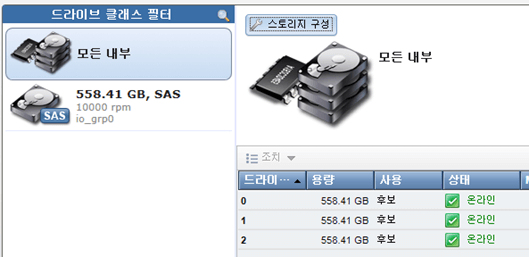
내부 스토리지 이동
스토리지 구성 클릭
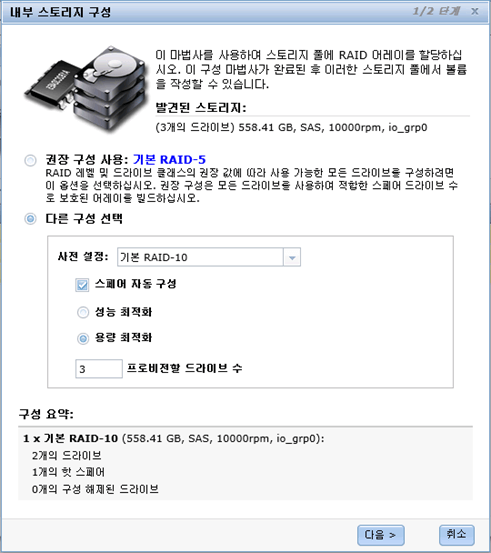
용도에 맞게 RAID 및 HSP 선택 후 다음 클릭
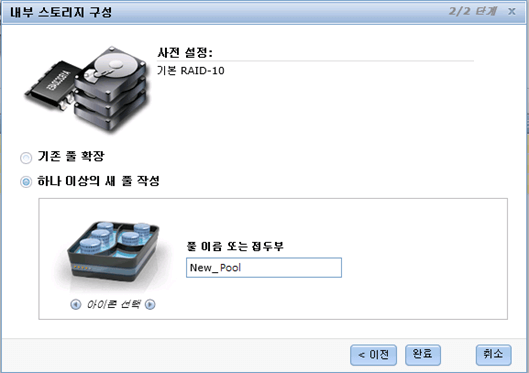
생성할 Pool 이름 입력 후 완료 클릭
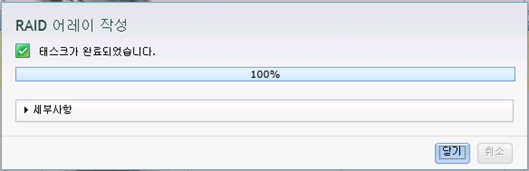
정상 완료

1.2 Volume 생성

풀별 볼륨 이동
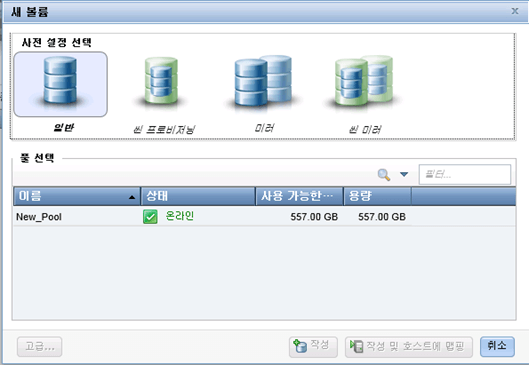
새 볼륨 클릭
일반 선택 후 Pool 선택
Volume 명 지정 및 할당 예정 용량 입력 후 작성 클릭
정상 완료
Volume 정상 생성 확인

1.3 Host 생성 및 Mapping

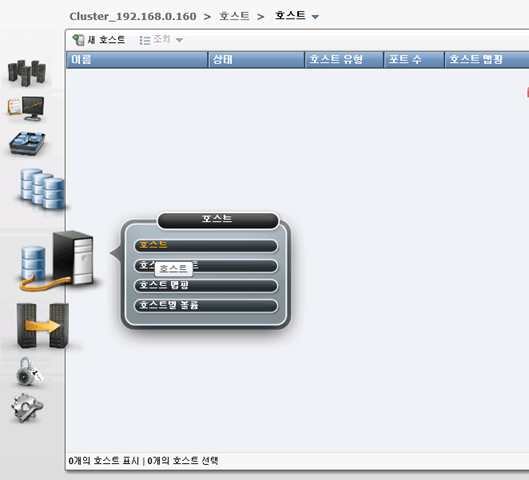
호스트 이동
새 호스트 클릭
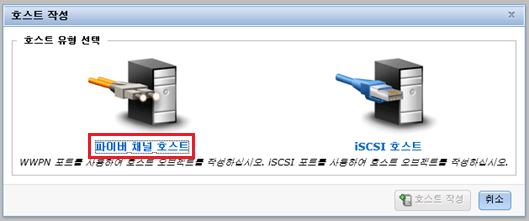
파이버 채널 호스트 선택
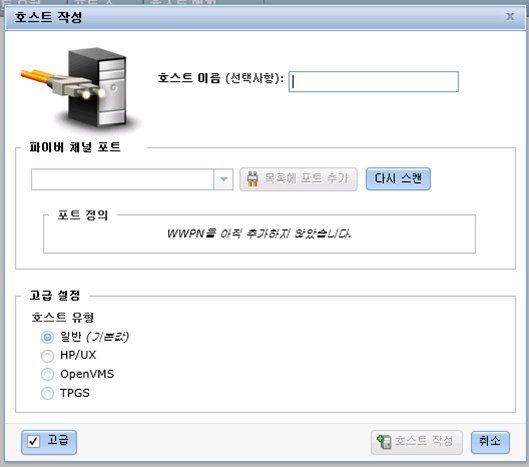
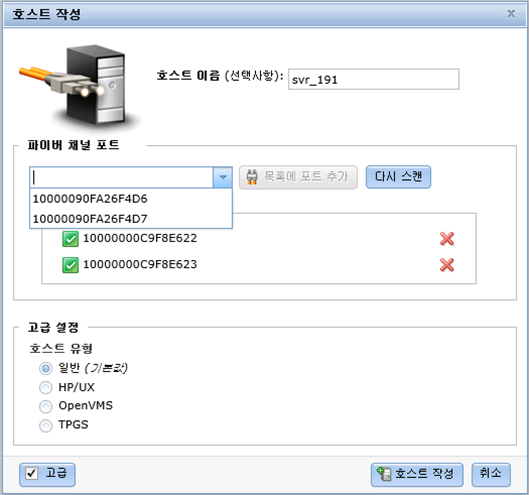
호스트 이름 지정
연결된 포트의 WWWN 확인 후 목록에서 선택
포트 추가가 완료 되면 호스트 작성 클릭
정상 완료
생성된 호스트 선택 뒤 조치 탭에서 맵핑 수정 클릭
맵핑 할 Volume 선택 후 > 클릭
이동 완료 뒤 적용 클릭

2. Multipath 구성

2.1 WWN 확인 및 Multipath 설치

Fdisk를 통해 스토리지로부터 할당된 드라이브 2개 확인

1) HBA WWN 확인 방법

2) HBA WWN 확인 방법

HBA 카드 인식 상태 확인
WWN 확인
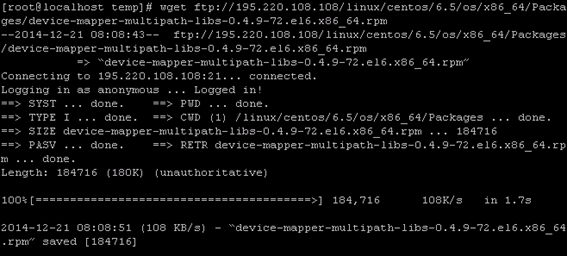
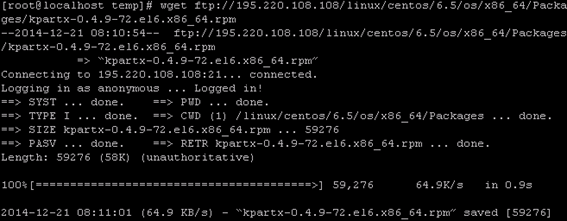
Multipath, multipath library, kpartx 다운로드
※ 동일한 버전으로 운영체제에 맞게 다운로드
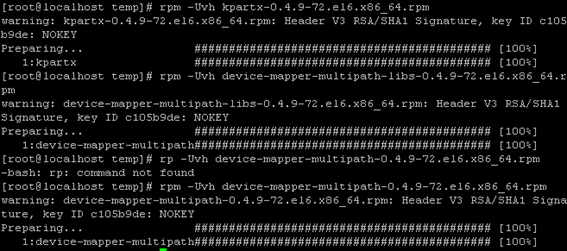
Rpm을 이용하여 차례에 맞게 설치(의존성 확인)

2.2 Multipath 설정 적용 및 서비스 시작

설치 완료 후 multipath.conf 파일은 찾아서 /etc 디렉토리 하부로 복사
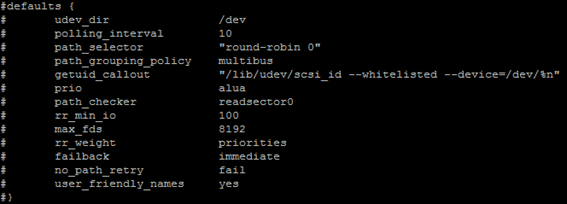
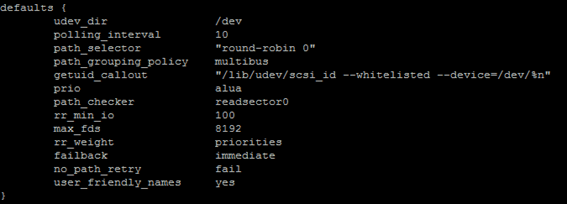
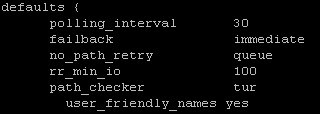
Multipath.conf 파일 수정

1) 기존 Config 활용

주석 처리 해제

2) 신규 Config 입력

해당 내용 입력
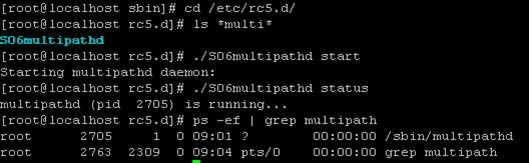
runlevel 확인 및 수정
서비스 시작
service multipathd start 로 대체 가능
multipath 시작
fdisk 시작 하여 /dev/mapper/mpath* 생성 확인
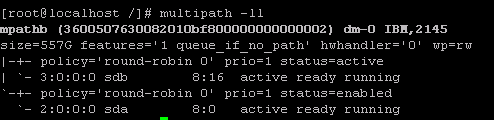
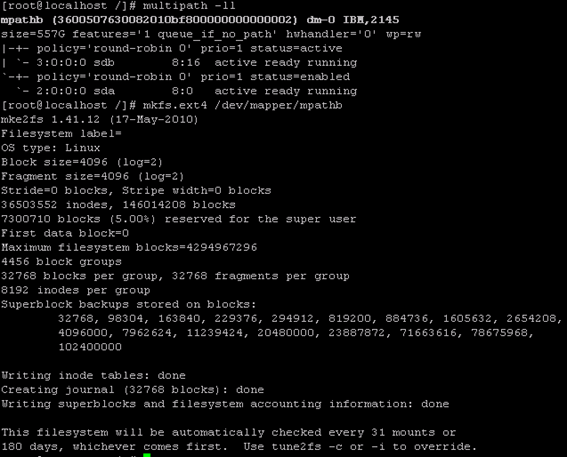
multipath 디바이스 정보 확인

2.3 할당된 파티션 포맷 및 마운트

할당된 파티션 포맷
마운트할 디렉토리 생성
생성된 디렉토리를 할당된 파티션과 마운트
마운트 상태 확인
지속적인 마운트 상태 유지를 위해 fstab 파일 수정
내용 추가 및 저장
※ 디렉토리 및 파일 생성 Test

3. SAN Switch 구성

3.1 초기 접속

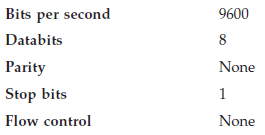
1) 시리얼 케이블 접속 – 하단 내용과 같이 구성

2) 접속 정보

admin / password

3) Switch IP 변경

IP, Subnetmask, Gateway 입력 후 DHCP 해제

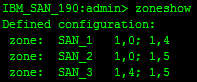
4) Zone 생성

Zone 생성 및 확인

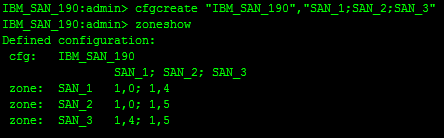
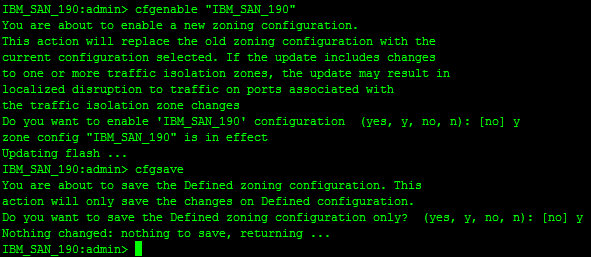
5) Zone 적용

Zone 그룹 생성 및 확인
Zone 적용 완료
케이블 연결 후 정상 연결 및 마운트 확인
정상 적용시 위와 같이 결과값 확인 가능

4. Trouble Shooting

4.1 정상 구동 상태

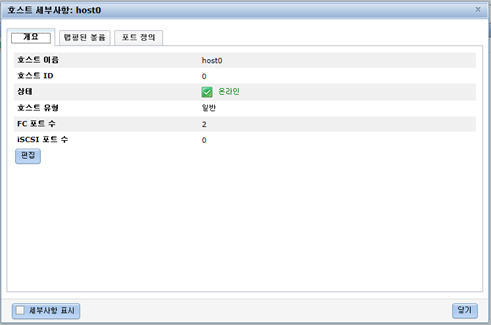
호스트 및 포트 상태 정상

4.2 케이블 절체

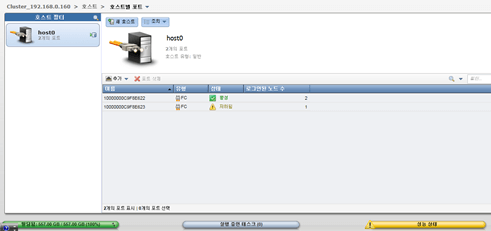
1) 스토리지 캐니스터A의 2번 포트 – SAN 스위치 간 케이블 1개 절체

스토리지 성능 상태 및 FC포트 상태 저하됨 확인 가능

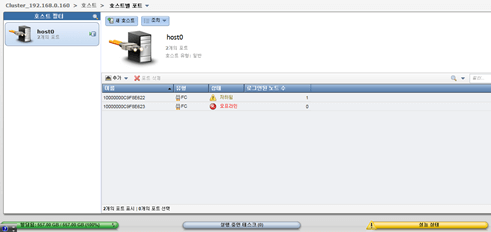
2) 스토리지 캐니스터A,B의 2번 포트 – SAN 스위치 간 케이블 2개 절체

FC포트 상태 오프라인 변경

3) 스토리지 캐니스터A,B의 2번 포트 – SAN 스위치 간 케이블 1개 절체 및 서버의 HBA 2번 포트 케이블 절체

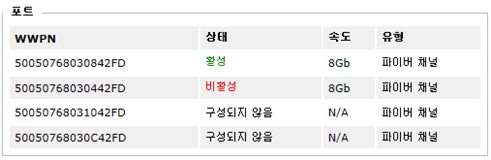
FC포트 상태 변경 확인
※ FC포트의 상태 변화는 연결 정상화 뒤 바로 변경 되지 않는다.(5분 가량 소요)

4) 리눅스 상 파일 생성

파일 생성시 성능변화 추이 확인 가능

참고

참고 문서: IBM FlashSystem V7000 공식 문서

IBM V3700 사용자 매뉴얼 I

V3700과 V7000의 기본 설정 방법은 대부분 동일합니다.

1. 초기설정

동봉된 USB메모리를 컴퓨터에 연결 후 USB 내부에 있는 실행 파일을 실행 한다.
‘Next’를 클릭 하여 다음 단계로 이동
  1. 초기설정
  2. superuser 패스워드 재설정
  3. 서비스IP 변경
관리용으로 사용할 IP를 입력한다.
‘Apply and Next’를 눌러 다음 단계로 이동
  1. USB메모리를 컴퓨터에서 안전하게 제거 한다.
  2. 캐니스터의 상태 LED의 가장 왼쪽 부터 ON, blinking, and off 상태 확인 후 USB 메모리 연결
  3. 주황색 결함 LED 의(느낌표가 있는 LED) 깜박임이 멈추고 사라질 때 까지 기다린다. 이 과정은 대략 5분 걸린다.
  4. V3700 스토리지에서 USB메모리를 제거 한다.
  5. 컴퓨터에 USB메모리를 다시 연결한 후 ‘Next’ 클릭하여 초기화가 정상적으로 되었는지 로그 파일 확인
설정이 정상적으로 이뤄졌으면 웹브라우저에 관리IP를 입력 후 연결하면,
위와 같은 로그인 창이 표시됨.(Default ID: superuser Default P/W: passw0rd)

2. 초기 접속 GUI

로그인 후 초기 화면
시각적인 태스크 플로우 가이드
시스템 상황 항시 보여줌

3. 스토리지 관리

설정 > 네트워크 이동

3.1. 관리 IP 설정

Management IP: 평상시 관리 등을 위하여 접속하는 IP 로써, canister A 와 B 가 cluster 를 통해 하나로 묶여 있음

3.2. 서비스 IP 설정

장애 등 비상시에 사용되는 IP 로써, 각 canister 에 하나씩 총 2개가 설정됨
1st IP: 192.168.70.121
2nd IP: 192.168.70.122

4. 호스트별 포트 연결

스토리지와 서버 간 FC케이블을 이용한 연결 및 볼륨 할당 시 사용

새 호스트 클릭
Fibre Channel Host 클릭
Fibre Channel Ports 하단 화살표를 눌러 연결할 Fibre Channel Ports 선택
Add Port to List 또는 목록에 포트 추가 클릭
Create Host 또는 호스트 작성 클릭
생성된 호스트의 상태는 호스트 섹션으로 이동 하여 생성 상태 확인 가능
온라인 상태 확인

5. 스토리지 종료

모니터링 > 시스템 세부사항 이동
중앙 조치 탭 클릭 후 시스템 종료 클릭
팝업 되는 창에서 ‘YES’를 입력 후 확인 클릭 – 종료 진행

6. Menu 설명

디스크 Enclosure 상태를 그림으로 표시
시스템 H/W Device별로 상태확인 및 관리 할 수 있는 메뉴
시스템 H/W Device의 Log발생시 점검 및 확인 할 수 있는 메뉴
Performance monitoring을 할 수 있는 메뉴
풀 > 풀별 볼륨
현재 볼륨별로 용량, 속해있는 pool 및 상태를 확인 할 수 있는 메뉴
볼륨 할당 상태 확인 및 새볼륨 할당 가능
현재 물리적으로 설치되어 있는 디스크단위로 size 및 상태를 확인 할 수 있는 메뉴
Disk Pool별로 상태를 확인 할 수 있는 메뉴
현재 생성되어 있는 모든 볼륨 의 name, size 및 상태를 확인 할 수 있는 메뉴
현재 생성되어 있는 pool에 속해 있는 볼륨 상태를 확인 할 수 있는 메뉴
Host별로 mapping되어 있는 볼륨의 name, size 및 상태를 확인 할 수 있는 메뉴
현재 생성되어 있는 모든 Host를 확인 할 수 있는 메뉴
현재 생성되어 있는 Host별 port및 상태를 확인 할 수 있는 메뉴
전체 Host별 mapping정보를 확인 할 수 있는 메뉴
전체 Host별 볼륨정보를 확인 할 수 있는 메뉴
FlashCopy기능을 사용할 수 있는 메뉴
Consistency Group들을 확인 할 수 있는 메뉴
FlashCopy기능을 사용중이라면 FlashCopy Volume의 mapping상태를 확인 할 수 있는 메뉴
모든User를 표시, 생성, 삭제, 권한변경을 할 수 있는 메뉴
Audit log를 확인 할 수 있는 메뉴
Management IP, Service IP 수정, 그 외 포트의 상태를 확인 할 수 있는 메뉴
날짜, 시간, 라이선스, firmware upgrade 설정을 할 수 있는 메뉴

참고

참고 문서: IBM FlashSystem V7000 공식 문서
아파치 https 구성

개요

Apache에서 HTTPS 구성을 위해 mod_ssl 모듈을 설치하고 OpenSSL로 Self-Signed 인증서를 생성한 후, ssl.conf와 httpd.conf에 적용하는 방법을 정리합니다. 실제 서비스에서는 공인 CA(Let’s Encrypt 등)의 인증서 사용을 권장하지만, 내부망이나 테스트 환경에서는 Self-Signed 인증서로 HTTPS를 빠르게 구성할 수 있습니다.
※ CentOS 6.x 기준으로 작성된 내용입니다. 아파치를 컴파일로 설치했을 경우 mod_ssl도 다시 컴파일로 설치를 진행해야 합니다.

HTTPS 구성 원리

HTTPS는 HTTP 통신을 TLS(Transport Layer Security)로 암호화하는 프로토콜입니다. 서버는 인증서(.crt)와 개인키(.key)를 보유하며, 클라이언트가 접속하면 TLS 핸드셰이크를 통해 인증서를 교환하고 세션 키를 협상합니다. Self-Signed 인증서는 서버 자신이 서명하므로 브라우저 신뢰 저장소에 없어 경고가 뜨지만, 내부망 서비스 암호화에는 충분합니다.

Apache에서 HTTPS를 구성하려면 mod_ssl 모듈이 필요합니다. CentOS/RHEL에서는 yum으로 설치하며, 컴파일 설치 방식의 Apache라면 --enable-ssl 옵션을 포함해 재컴파일해야 합니다. 설치 후 /etc/httpd/conf.d/ssl.conf 파일이 생성되며 이 파일에서 인증서 경로와 TLS 버전을 제어합니다.

mod_ssl, openssl 설치

mod_ssl과 openssl이 설치되어 있지 않다면 yum으로 설치합니다.

# 설치 여부 확인
# rpm -qa | grep -E "mod_ssl|openssl"

# yum install mod_ssl openssl -y

Self-Signed 인증서 생성

OpenSSL 명령으로 개인키(ca.key), CSR(ca.csr), Self-Signed 인증서(ca.crt)를 순서대로 생성한 후 Apache가 참조하는 경로에 복사합니다.

# 개인키 생성
# openssl genrsa -out ca.key 1024

# CSR(Certificate Signing Request) 생성
# openssl req -new -key ca.key -out ca.csr
# 국가/주(도)/시/사명//도메인(hostname)/// 영문으로 각 항목 입력

# Self-Signed 인증서 생성 (유효기간 10년)
# openssl x509 -req -days 3650 -in ca.csr -signkey ca.key -out ca.crt

# 생성 키 복사
# cp ca.crt /etc/pki/tls/certs/
# cp ca.key /etc/pki/tls/private/ca.key
# cp ca.csr /etc/pki/tls/private/ca.csr

# SELinux 활성화 환경에서 컨텍스트 복구 필요 시
# restorecon -RvF /etc/pki

ssl.conf 설정

/etc/httpd/conf.d/ssl.conf에서 인증서 파일 경로를 생성한 파일 경로로 수정합니다.

# /etc/httpd/conf.d/ssl.conf 수정 — 경로 및 파일명 수정
SSLCertificateFile /etc/pki/tls/certs/ca.crt
SSLCertificateKeyFile /etc/pki/tls/private/ca.key

httpd.conf 설정

HTTPS VirtualHost를 추가하고 HTTP 요청을 HTTPS로 리다이렉트하는 rewrite 규칙을 설정합니다. Apache 2.4에서는 NameVirtualHost 지시자가 불필요합니다.

# /etc/httpd/conf/httpd.conf에 추가
# NameVirtualHost *:443  <-- Apache 2.4에서는 삭제
<VirtualHost *:443>
  SSLEngine on
  SSLCertificateFile /etc/pki/tls/certs/ca.crt
  SSLCertificateKeyFile /etc/pki/tls/private/ca.key
  ServerAdmin admin@<domain>
  DocumentRoot /var/www/html
  ServerName <domain>
  ErrorLog logs/ssl_error_log
  CustomLog logs/ssl_access_log common
</VirtualHost>

# HTTP → HTTPS 리다이렉트 (mod_rewrite 활성화 필요)
<VirtualHost *:80>
  RewriteEngine On
  RewriteCond %{HTTPS} !=on
  RewriteRule ^/?(.*) https://%{SERVER_NAME}/$1 [R,L]
</VirtualHost>

서비스 재시작 및 확인

Apache를 재시작한 후 80/443 포트 리슨 상태를 확인하고, 브라우저에서 HTTP 접속 시 HTTPS로 리다이렉션되는지 확인합니다.

# CentOS 6.x
# service httpd restart

# CentOS 7.x
# systemctl restart httpd

# 80, 443 포트 리슨 확인
# netstat -ntlp

# 브라우저에서 http://<서버IP> 접속 후 https로 리다이렉션 여부 확인

Self-Signed 인증서 한계와 공인 인증서 전환

Self-Signed 인증서는 브라우저에서 “신뢰할 수 없는 인증서” 경고를 표시합니다. 사용자가 직접 예외를 추가해야 하며, 모바일 브라우저나 API 클라이언트에서는 연결 자체가 거부되기도 합니다. 외부 사용자가 접근하는 서비스라면 Let’s Encrypt 등 공인 CA에서 무료 인증서를 발급받아 적용하는 것이 권장됩니다.

현재 적용된 인증서 유효기간과 발급자는 OpenSSL 명령으로 확인합니다.

# 도메인 인증서 정보 확인 (원격)
openssl s_client -connect <domain>:443 < /dev/null 2>/dev/null | openssl x509 -noout -dates -subject

# 파일로 인증서 정보 확인
openssl x509 -in /etc/pki/tls/certs/ca.crt -noout -dates -subject

인증서 갱신 시에는 새 인증서와 키 파일을 기존 경로에 덮어쓴 뒤 systemctl reload httpd로 중단 없이 새 인증서를 반영할 수 있습니다. restart와 달리 reload는 Apache를 재시작하지 않고 설정만 다시 읽으므로 기존 연결을 끊지 않습니다.

참고

참고 문서: Apache SSL/TLS How-To 공식 문서 · OpenSSL req 명령어 문서