카테고리 보관물: Storage

ceph storage class 사용 wordpress, mysql pod 생성

개요

Rook-Ceph 구축 이후 Ceph StorageClass를 활용하면 Kubernetes Pod에서 PVC(PersistentVolumeClaim)를 통해 Ceph RBD(RADOS Block Device) 기반의 영구 볼륨을 동적으로 프로비저닝할 수 있습니다. Pod가 삭제되거나 재스케줄링되어도 데이터가 Ceph에 안전하게 보존됩니다.

이 글에서는 Ceph RBD StorageClass를 생성하고, PVC가 포함된 MySQL과 WordPress Deployment를 배포하는 전체 절차를 정리합니다. MetalLB LoadBalancer를 통해 WordPress에 외부 IP가 할당되어 실제 서비스 접근까지 확인합니다. 이 구성은 Rook-Ceph 구축이 완료된 환경을 전제합니다.

사전 준비

이 절차를 진행하기 전에 다음 구성 요소가 준비되어 있어야 합니다.

  • Rook-Ceph 클러스터가 정상 기동 중 (ceph status에서 HEALTH_OK)
  • MetalLB가 구성되어 있고 LoadBalancer IP 풀이 설정된 상태
  • Rook 저장소 클론이 로컬에 존재 (rook/deploy/examples/ 디렉토리 필요)

Rook 예제 디렉토리에는 mysql.yaml, wordpress.yaml, csi/rbd/storageclass.yaml이 포함되어 있습니다. 이 파일들을 기반으로 StorageClass를 생성하고 WordPress와 MySQL을 배포합니다.

Ceph StorageClass 생성

Rook 저장소의 csi/rbd/storageclass.yaml을 적용하면 rook-ceph-block StorageClass가 생성됩니다. 이후 Pod에서 storageClassName: rook-ceph-block으로 PVC를 요청하면 Ceph RBD 볼륨이 자동으로 생성·마운트됩니다.

StorageClass의 reclaimPolicy: Delete는 PVC 삭제 시 볼륨도 함께 삭제됨을 의미합니다. 데이터를 보존해야 하는 경우 Retain으로 변경해야 합니다. allowVolumeExpansion: true로 설정되어 있어 운영 중에도 PVC의 용량을 늘릴 수 있습니다.

kubectl apply -f csi/rbd/storageclass.yaml

kubectl get storageclass
NAME              PROVISIONER                  RECLAIMPOLICY   VOLUMEBINDINGMODE   ALLOWVOLUMEEXPANSION
rook-ceph-block   rook-ceph.rbd.csi.ceph.com   Delete          Immediate           true

Ceph RBD StorageClass 적용 확인

MySQL Deployment 배포 (PVC 포함)

Service, PersistentVolumeClaim, Deployment가 포함된 MySQL manifest를 배포합니다. PVC가 생성되면 Rook CSI 드라이버가 Ceph 클러스터에 RBD 이미지를 자동으로 생성하고, kubelet이 해당 볼륨을 Pod에 마운트합니다. PVC Status가 Bound이면 Ceph RBD 볼륨이 정상 마운트된 것입니다.

MySQL Deployment의 환경변수(MYSQL_ROOT_PASSWORD 등)는 실제 운영 환경에서 Secret 리소스로 분리하는 것을 권장합니다. 또한 MySQL 데이터 디렉토리(/var/lib/mysql)를 PVC에 마운트하므로, Pod를 재시작하거나 노드가 변경되어도 데이터가 보존됩니다.

kubectl create -f mysql.yaml
service/wordpress-mysql created
persistentvolumeclaim/mysql-pv-claim created
deployment.apps/wordpress-mysql created

kubectl get pvc
NAME             STATUS   VOLUME                                     CAPACITY   ACCESS MODES   STORAGECLASS      AGE
mysql-pv-claim   Bound    pvc-6d458ff1-54bf-4f34-b010-a0f4b2a0966e  20Gi       RWO            rook-ceph-block   94s

WordPress Deployment 배포 (PVC 포함)

MySQL과 동일하게 Service, PVC, Deployment가 포함된 WordPress manifest를 배포합니다. WordPress는 업로드 파일 등을 /var/www/html에 저장하는데, 이 디렉토리가 PVC에 마운트되어 Pod 재시작 후에도 데이터가 유지됩니다. WordPress 서비스 타입은 LoadBalancer로 설정되어 MetalLB로부터 외부 IP를 할당받습니다.

kubectl create -f wordpress.yaml
service/wordpress created
persistentvolumeclaim/wp-pv-claim created
deployment.apps/wordpress created

kubectl get pod
NAME                               READY   STATUS    RESTARTS   AGE
wordpress-7cf5c5c8b-5cgqk          1/1     Running   0          42s
wordpress-mysql-6f99c59595-9vs7z   1/1     Running   0          4m8s

MetalLB로 외부 접근 확인

MetalLB가 구성된 환경에서는 WordPress Service에 외부 IP가 자동 할당됩니다. 해당 IP로 브라우저에서 접속하면 WordPress 설치 화면이 표시되며, Ceph 기반 영구 스토리지 구성이 완료된 것입니다.

이 구성에서 WordPress와 MySQL은 서로 다른 Ceph RBD PVC를 사용합니다. 스토리지 레이어가 Ceph로 추상화되어 있기 때문에, 향후 WordPress나 MySQL Pod를 다른 Worker 노드로 재스케줄링해도 동일한 데이터에 접근할 수 있습니다. PVC의 accessMode: ReadWriteOnce(RWO) 특성상 한 번에 한 Pod만 볼륨에 마운트할 수 있으며, 수평 확장이 필요한 경우에는 CephFS(RWX)를 사용해야 합니다.

kubectl get svc wordpress
NAME        TYPE           CLUSTER-IP      EXTERNAL-IP   PORT(S)        AGE
wordpress   LoadBalancer   x.x.x.x         x.x.x.x       80:31494/TCP   27s

배포 결과 및 볼륨 확인

모든 리소스 배포 후 아래 명령어로 최종 상태를 확인합니다. PVC가 Bound, Pod가 Running, Service에 외부 IP가 할당된 것이 정상 상태입니다.

# PVC 상태 확인 (Bound이면 정상)
kubectl get pvc

# Pod 상태 확인
kubectl get pods

# WordPress Service 외부 IP 확인
kubectl get svc wordpress

# Ceph에서 실제 RBD 이미지 확인 (Toolbox Pod 내에서)
kubectl -n rook-ceph exec -it deploy/rook-ceph-tools -- bash
rbd ls replicapool

PVC가 Pending 상태에서 멈추는 경우 주요 원인으로는 Ceph 클러스터 상태 이상(HEALTH_WARN 이상), StorageClass 미적용, 또는 Rook CSI 드라이버 Pod 이상이 있습니다. kubectl describe pvc <pvc-name>으로 이벤트를 확인하고 조치합니다.

참고

관련 포스트:

참고 문서: Rook Ceph Block Storage 공식 문서 · Kubernetes Persistent Volumes 공식 문서
ceph 구축

개요

Rook은 Kubernetes용 스토리지 오케스트레이터로, Ceph 구축을 Kubernetes 네이티브 방식으로 자동화합니다. Rook-Ceph를 사용하면 Worker 노드에 연결된 Raw Disk를 기반으로 분산 오브젝트 스토리지를 구성하고, Kubernetes PersistentVolume(PV)을 동적으로 프로비저닝할 수 있습니다. Pod가 PersistentVolumeClaim(PVC)을 요청하면 Ceph RBD(Block Device) 또는 CephFS를 통해 영구 저장소가 자동으로 할당됩니다.

이 글에서는 Rook Operator를 배포하고 Ceph Cluster를 구성하는 전체 절차를 정리합니다. 최소 Worker 노드 3개와 각 노드에 파티션 또는 포맷이 되지 않은 Raw Disk가 필요합니다.

사전 준비 — Worker 노드 Raw Disk 확인

Ceph 스토리지는 각 Worker 노드에 할당된 초기화된(파티션/포맷 없는) Raw Disk를 OSD(Object Storage Daemon)로 사용합니다. 아래는 Worker 노드에 할당된 Raw Device 목록입니다.

OSD 외에도 Ceph는 여러 핵심 컴포넌트로 구성됩니다. MON(Monitor)은 클러스터 상태 맵을 관리하며 Quorum을 형성하기 위해 홀수(최소 3개)로 배포합니다. MGR(Manager)은 Ceph 대시보드와 메트릭 수집을 담당합니다. Rook Operator는 이 모든 컴포넌트를 Kubernetes CRD로 선언적으로 관리합니다.

Worker 노드에 할당된 raw device 목록

Rook Operator 배포

Rook 공식 저장소에서 특정 버전을 클론한 뒤, CRD(Custom Resource Definition), 공통 리소스, Operator를 순서대로 배포합니다. Operator Pod가 정상 기동된 것을 확인한 뒤 Ceph Cluster를 배포합니다.

crds.yaml은 CephCluster, CephBlockPool 등 Rook이 사용하는 커스텀 리소스 타입을 등록합니다. common.yaml은 RBAC, ServiceAccount 등 공통 리소스를 생성하며, operator.yaml은 Rook Operator Deployment를 배포합니다. Operator는 rook-ceph 네임스페이스에서 실행되며, 이후 적용되는 CephCluster CR을 감지하여 Ceph 컴포넌트를 자동으로 생성합니다.

git clone --single-branch --branch v1.10.10 https://github.com/rook/rook.git
cd rook/deploy/examples

kubectl create -f crds.yaml -f common.yaml -f operator.yaml

# Operator Pod 기동 확인
kubectl -n rook-ceph logs -l app=rook-ceph-operator -f

Ceph Cluster 배포

cluster.yaml을 적용하면 Rook Operator가 OSD, MON, MGR 등 Ceph 컴포넌트를 자동으로 생성합니다. 초기 배포 시 Raw Disk를 OSD로 포맷하는 작업이 포함되어 있어 5~10분 정도 소요될 수 있습니다.

기본 cluster.yaml은 클러스터 내 모든 Raw Disk를 자동으로 검색하여 OSD로 사용합니다. 특정 디바이스만 사용하려면 spec.storage.nodes에서 노드별로 사용할 디바이스를 명시해야 합니다. spec.mon.count: 3으로 MON을 3개 배포하여 Quorum을 유지하고, Worker 노드가 3개 미만이면 allowMultiplePerNode: true를 설정해야 합니다.

kubectl create -f cluster.yaml

# 배포 진행 상태 모니터링
kubectl -n rook-ceph get pods -w

Pod 상태 확인

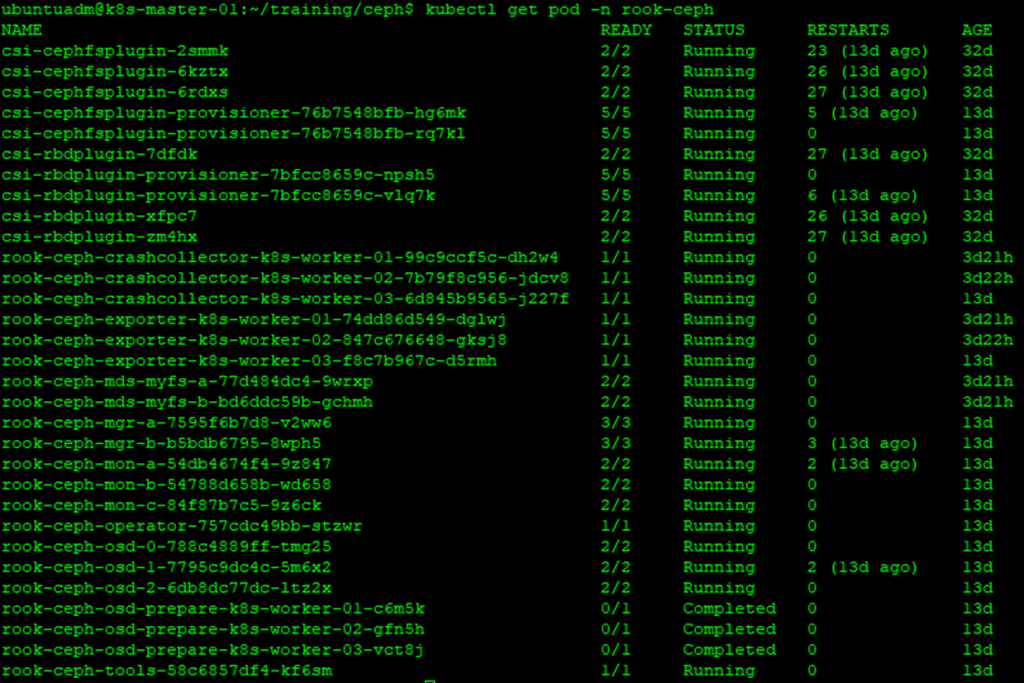
Ceph 구축이 완료되면 rook-ceph 네임스페이스에 OSD, MON, MGR Pod가 Running 상태로 기동됩니다. OSD Pod 수는 사용 가능한 Raw Disk 수와 일치하며, MON은 3개(또는 설정값), MGR은 1개(액티브) + 1개(스탠바이)가 기동됩니다.

Ceph 구축 완료 후 rook-ceph 네임스페이스 Pod 상태

Ceph 클러스터 상태 확인

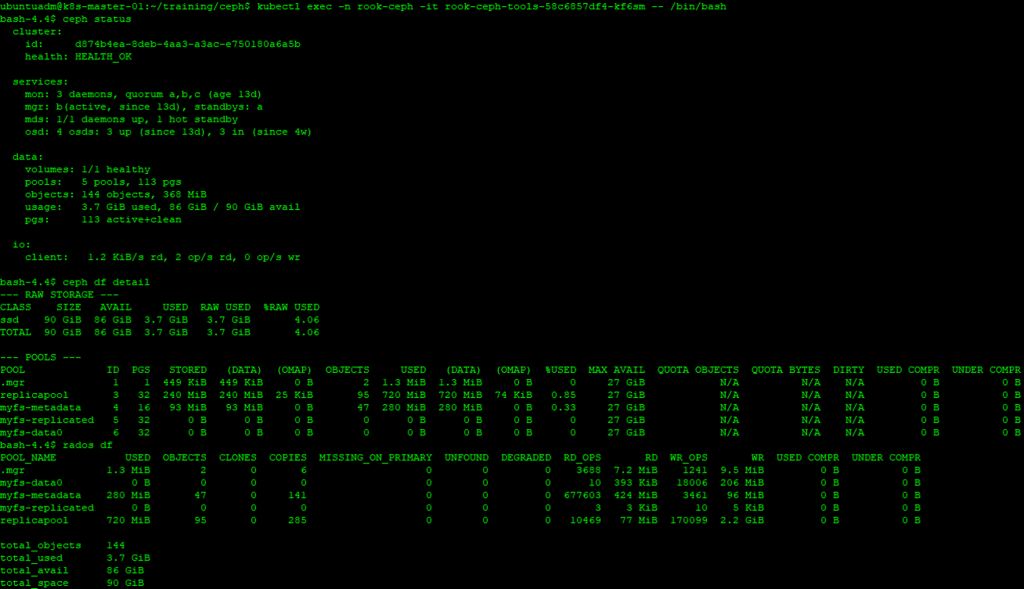
Rook Toolbox Pod를 배포하면 ceph status, ceph osd tree 등 Ceph 관리 명령어를 직접 실행할 수 있습니다. ceph status 출력에서 HEALTH_OK가 표시되면 Ceph 구축이 정상 완료된 것입니다.

HEALTH_WARN이 표시되는 경우 주요 원인으로는 OSD 개수가 PG(Placement Group) 비율에 맞지 않는 경우, CLOCK_SKEW(노드 간 시간 차이), 또는 OSD가 아직 초기화 중인 경우가 있습니다. ceph health detail 명령어로 구체적인 경고 내용을 확인하고 조치합니다.

Toolbox Pod에서 ceph status 확인 결과
# Toolbox 배포 (Rook 예제 디렉토리에서)
kubectl create -f toolbox.yaml

# Toolbox Pod에 접속
kubectl -n rook-ceph exec -it deploy/rook-ceph-tools -- bash

# Ceph 클러스터 상태 확인
ceph status
ceph osd tree

참고

관련 포스트:

참고 문서: Rook Quickstart 공식 문서 · Ceph 공식 소개 문서

IBM V3700 사용자 매뉴얼 II

RAID 및 Volume 생성, Multipath 구성

1. 스토리지 구성

1.1 RAID 구성

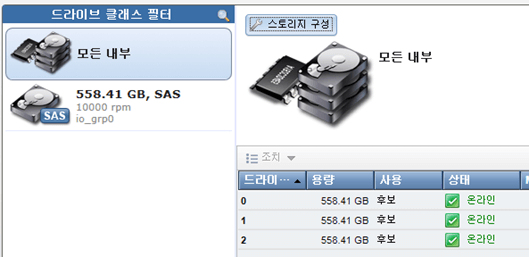
내부 스토리지 이동
스토리지 구성 클릭
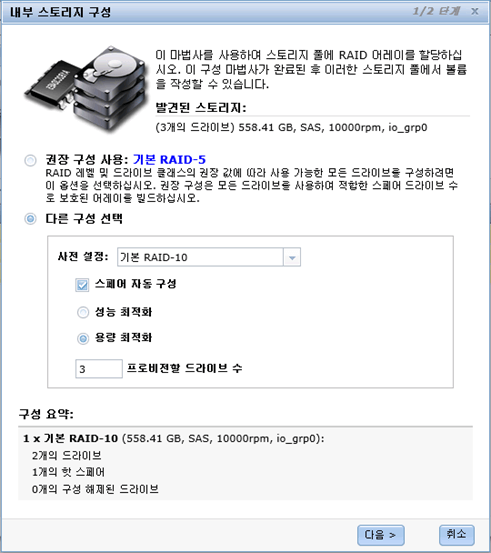
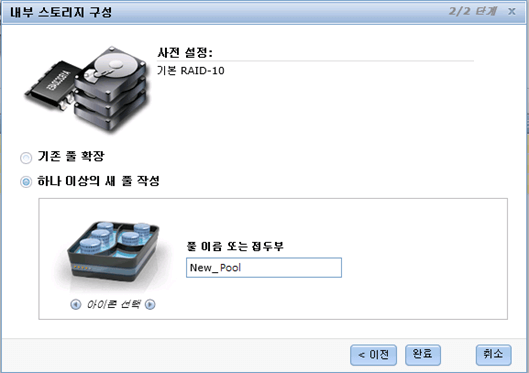
용도에 맞게 RAID 및 HSP 선택 후 다음 클릭
생성할 Pool 이름 입력 후 완료 클릭
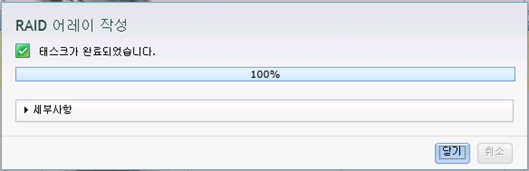
정상 완료

1.2 Volume 생성

풀별 볼륨 이동
새 볼륨 클릭
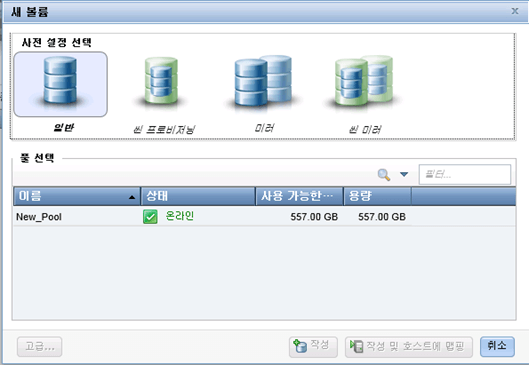
일반 선택 후 Pool 선택
Volume 명 지정 및 할당 예정 용량 입력 후 작성 클릭
정상 완료
Volume 정상 생성 확인

1.3 Host 생성 및 Mapping

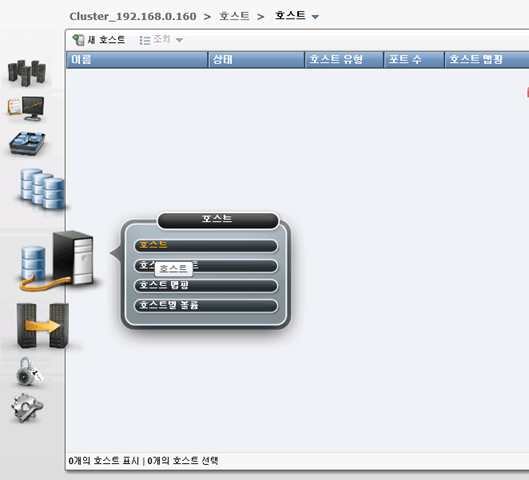
호스트 이동
새 호스트 클릭
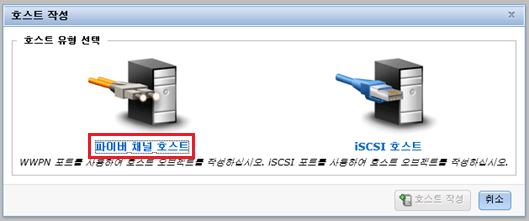
파이버 채널 호스트 선택
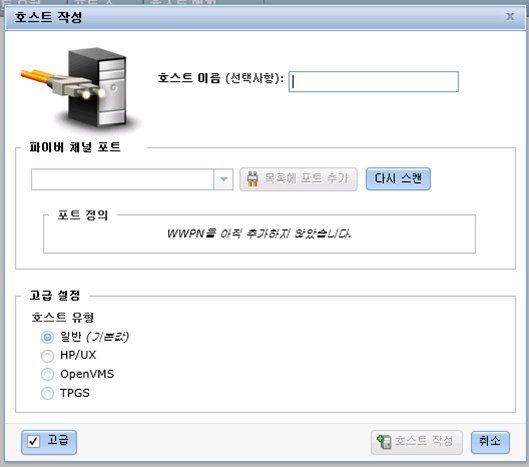
호스트 이름 지정
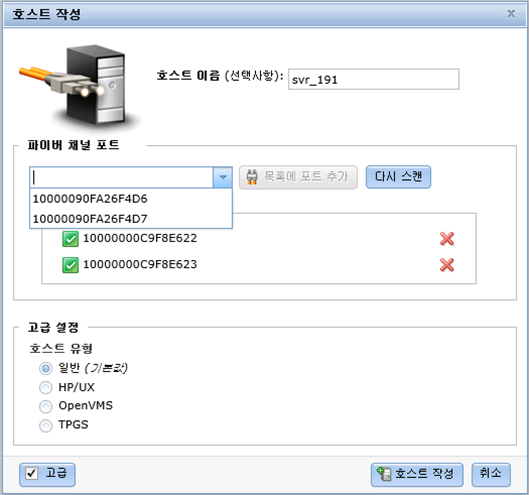
연결된 포트의 WWWN 확인 후 목록에서 선택

포트 추가가 완료 되면 호스트 작성 클릭
정상 완료
생성된 호스트 선택 뒤 조치 탭에서 맵핑 수정 클릭
맵핑 할 Volume 선택 후 > 클릭
이동 완료 뒤 적용 클릭

2. Multipath 구성

2.1 WWN 확인 및 Multipath 설치

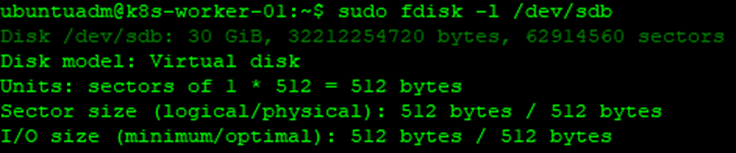
Fdisk를 통해 스토리지로부터 할당된 드라이브 2개 확인

1) HBA WWN 확인 방법

2) HBA WWN 확인 방법

HBA 카드 인식 상태 확인
WWN 확인
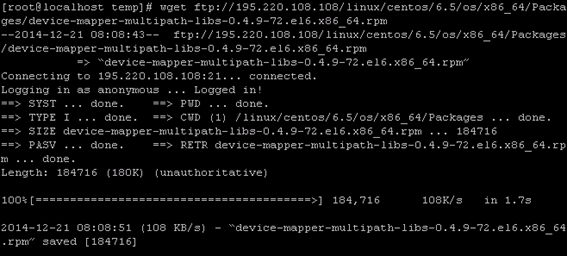
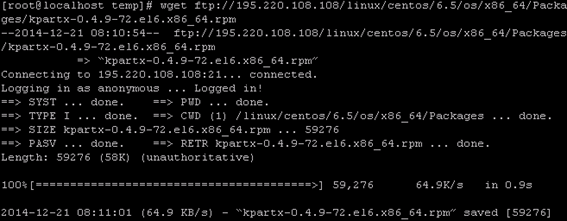
Multipath, multipath library, kpartx 다운로드
※ 동일한 버전으로 운영체제에 맞게 다운로드
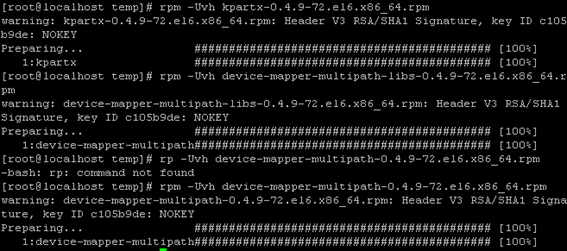
Rpm을 이용하여 차례에 맞게 설치(의존성 확인)

2.2 Multipath 설정 적용 및 서비스 시작

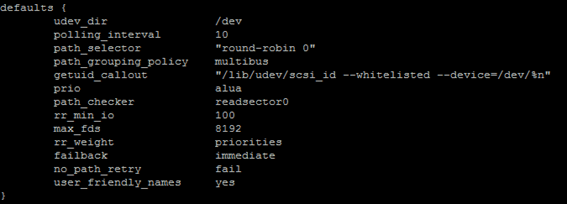
설치 완료 후 multipath.conf 파일은 찾아서 /etc 디렉토리 하부로 복사
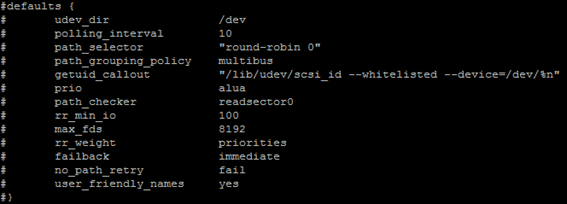
Multipath.conf 파일 수정

1) 기존 Config 활용

주석 처리 해제

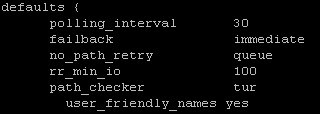
2) 신규 Config 입력

해당 내용 입력
runlevel 확인 및 수정
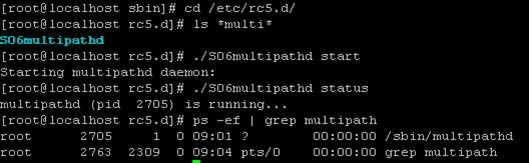
서비스 시작
service multipathd start 로 대체 가능
multipath 시작
fdisk 시작 하여 /dev/mapper/mpath* 생성 확인
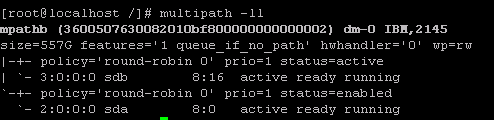
multipath 디바이스 정보 확인

2.3 할당된 파티션 포맷 및 마운트

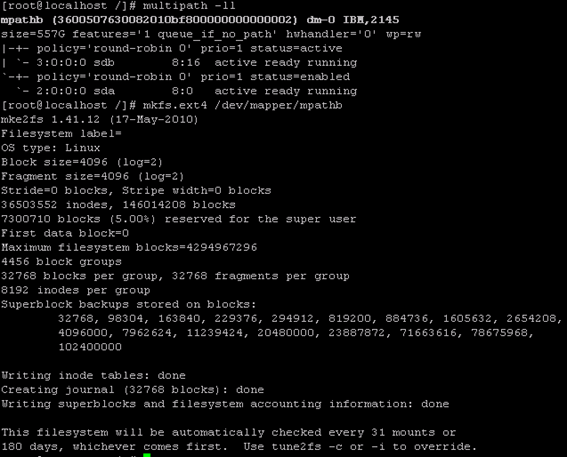
할당된 파티션 포맷
마운트할 디렉토리 생성
생성된 디렉토리를 할당된 파티션과 마운트
마운트 상태 확인
지속적인 마운트 상태 유지를 위해 fstab 파일 수정
내용 추가 및 저장
※ 디렉토리 및 파일 생성 Test

3. SAN Switch 구성

3.1 초기 접속

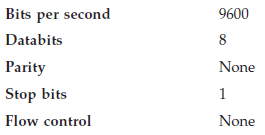
1) 시리얼 케이블 접속 – 하단 내용과 같이 구성

2) 접속 정보

admin / password

3) Switch IP 변경

IP, Subnetmask, Gateway 입력 후 DHCP 해제

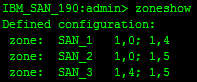
4) Zone 생성

Zone 생성 및 확인

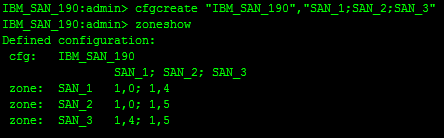
5) Zone 적용

Zone 그룹 생성 및 확인
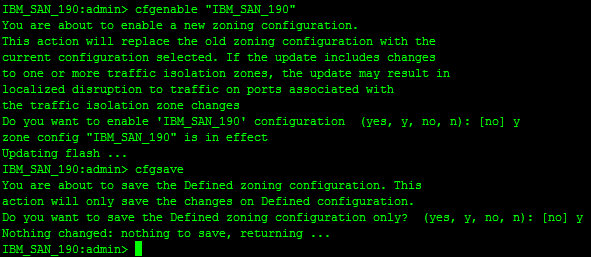
Zone 적용 완료
케이블 연결 후 정상 연결 및 마운트 확인
정상 적용시 위와 같이 결과값 확인 가능

4. Trouble Shooting

4.1 정상 구동 상태

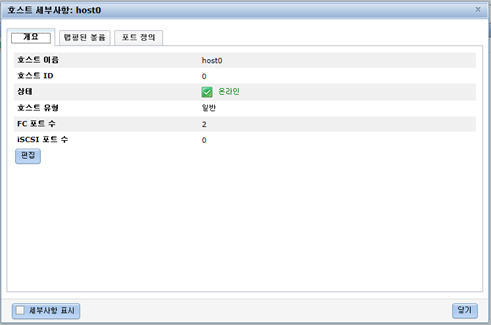
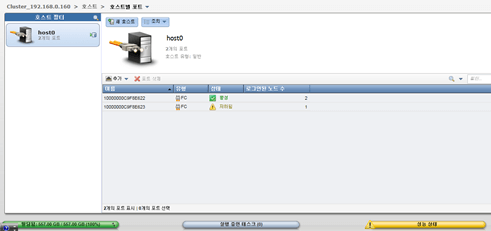
호스트 및 포트 상태 정상

4.2 케이블 절체

1) 스토리지 캐니스터A의 2번 포트 – SAN 스위치 간 케이블 1개 절체

스토리지 성능 상태 및 FC포트 상태 저하됨 확인 가능

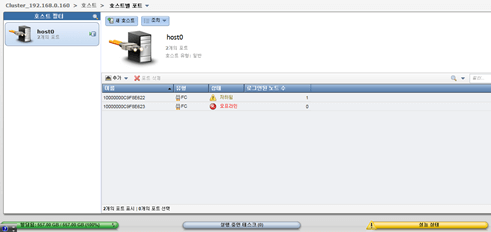
2) 스토리지 캐니스터A,B의 2번 포트 – SAN 스위치 간 케이블 2개 절체

FC포트 상태 오프라인 변경

3) 스토리지 캐니스터A,B의 2번 포트 – SAN 스위치 간 케이블 1개 절체 및 서버의 HBA 2번 포트 케이블 절체

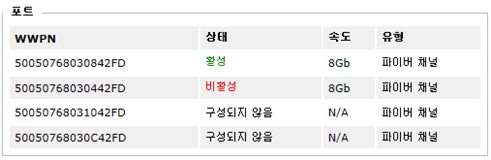
FC포트 상태 변경 확인
※ FC포트의 상태 변화는 연결 정상화 뒤 바로 변경 되지 않는다.(5분 가량 소요)

4) 리눅스 상 파일 생성

파일 생성시 성능변화 추이 확인 가능

참고

참고 문서: IBM FlashSystem V7000 공식 문서